Instagramウェブ版で足跡なし?見るだけ閲覧の真実と裏技を徹底解説

パソコンの大画面で快適に作業したいビジネスユーザーや、スマートフォンにアプリを入れずに「見るだけ」で利用したいライトユーザーの間で、Instagram(インスタグラム)のブラウザ版を活用する動きが広がっています。2026年現在の仕様では、かつて制限されていたPCからのリール投稿やダイレクトメッセージ(DM)の送受信が標準機能として定着し、クリエイターやマーケターにとっても必須のツールとなりました。
一方で、ログインせずに閲覧しようとした際の挙動や、スマートフォンでブラウザからアクセスした際にアプリが勝手に起動してしまうトラブル、さらには「閲覧時に足跡が残るのか」というプライバシーに関する疑問を抱える人は後を絶ちません。本稿では、Webメディア編集部が実際の挙動検証と公式仕様の徹底リサーチをもとに、ブラウザ版Instagramの全貌と実践的な活用ノウハウを余すところなく解説します。
📌 【この記事の重要ポイントまとめ】
- 要点1:Instagramウェブ版はPCでのリール・写真投稿やDM送受信に対応し、作業効率化やビジネス運用ツールとして完全に実用域に達している。
- 要点2:ログインなし・アカウントなしでの閲覧は公開アカウントの一部投稿に限られ、ストーリーを閲覧するにはログインが必須かつ確実に足跡が残る。
- 要点3:スマホのSafariやChromeでアプリが勝手に開く現象は、リンクの長押し操作やプライベートブラウズモードの活用で確実に回避できる。
【2026年最新仕様】Instagramウェブ版でできること・アプリ版との決定的な違い
かつてのブラウザ版Instagramは「タイムラインの閲覧といいね程度しかできない簡易版」という位置づけでしたが、近年のアップデートによりその機能性は劇的に向上しました。パソコンのキーボードを用いた長文入力や、クラウドストレージに保存された高画質素材の直接アップロードなど、PC環境ならではの恩恵を最大限に享受できます。
公式発表資料および実際のシステム挙動を検証した結果、Web版は単なる閲覧用ビューアーではなく、独立したコンテンツマネジメント環境へと進化を遂げていることが確認されています。基本的なアクセス起点となるインスタ ブラウザ版 URL(https://www.instagram.com/)にアクセスすることで、アプリをインストールしていない端末からでも即座にサービスを利用可能です。
| 項目 | 詳細・数値データ | 一般的な基準・相場 | 編集部の見解・評価 |
|---|---|---|---|
| 対応メディア投稿 | フィード写真・動画・リール動画(最大60fps・4K素材アップロード対応) | 主要SNSブラウザ版(XやFacebookと同等の投稿機能) | PCで編集した動画を直接投稿できるため制作現場での有用性が極めて高い |
| コミュニケーション機能 | DM送受信・いいね・コメント入力・ストーリーズ閲覧(絵文字リアクション対応) | スマホアプリ版とほぼ遜色のないリアルタイム性 | カスタマー対応や長文メッセージのやり取りにおいてキーボード入力が圧倒的に有利 |
| アカウント管理 | 最大5アカウントまでのマルチログイン・アカウント切り替えに対応 | 標準的なWebサービスと同等のセッション管理 | ブラウザのプロファイル機能と組み合わせることで複数アカウント運用が格段にスムーズ |
| 一部未対応の機能 | ストーリーズの新規作成・ライブ配信・一部のARカメラエフェクト | モバイル特化機能のWeb未実装 | リアルタイム発信のみスマホアプリ、素材作成や定期投稿はPCという棲み分けが最適解 |

【見るだけの真実】アカウントなし・ログインなしで閲覧できる範囲と足跡の仕組み
「アカウントを作らずに相手の投稿だけをチェックしたい」「相手に気づかれずにこっそり見たい」というニーズは根強く存在します。しかし、現在のプラットフォーム仕様においてInstagramウェブ版 アカウントなし、あるいはInstagram ブラウザ ログインなしの状態で利用する場合、厳しいアクセス制限が課せられます。
未ログイン状態で特定の公開プロフィールURLに直接アクセスした場合、冒頭の数件のグリッド投稿やプロフィール文は表示されますが、スクロールを続けると強制的にログインを求めるポップアップが表示され、以降の操作がブロックされます。さらに、検索窓を利用したハッシュタグ検索やユーザー検索を行うこともできません。検索を活用したい場合は、GoogleやYahoo!の検索窓に「site:instagram.com ユーザー名」や「インスタ ユーザー名」と入力して個別URLを特定するインスタ web版 検索 見方のテクニックが必要となります。
プライバシーの観点で最も関心が高いインスタ web版 足跡の挙動については、閲覧形態によって明確に分かれます:
- フィード投稿・リール動画の閲覧:ログイン状態であっても、投稿を見たり動画を再生しただけで足跡(閲覧履歴)が相手に通知されることは一切ありません。これはWeb版・アプリ版共通の仕様です。
- Instagram web版 ストーリーの閲覧:ログインした状態でストーリーズをクリックして閲覧した場合、確実に相手の閲覧者リストに自身のアカウント名(足跡)が記録されます。ブラウザ経由だからといって足跡がつかないという俗説は完全な誤りです。
- 未ログイン状態でのストーリーズ閲覧:そもそもログインなしではストーリーズのサムネイルをクリックしても再生画面へ進むことができず、閲覧自体が不可能です。
つまり、Instagramウェブ版 見るだけの用途であっても、ストーリーズを見る以上は自分の身元を隠すことはできません。完全に足跡を残さず閲覧することを謳う非公式の外部Viewerサイトも存在しますが、Meta社の規約改訂やAPI制限により頻繁に閉鎖されており、不正な広告表示やマルウェア感染のリスクが伴うため利用は推奨されません。
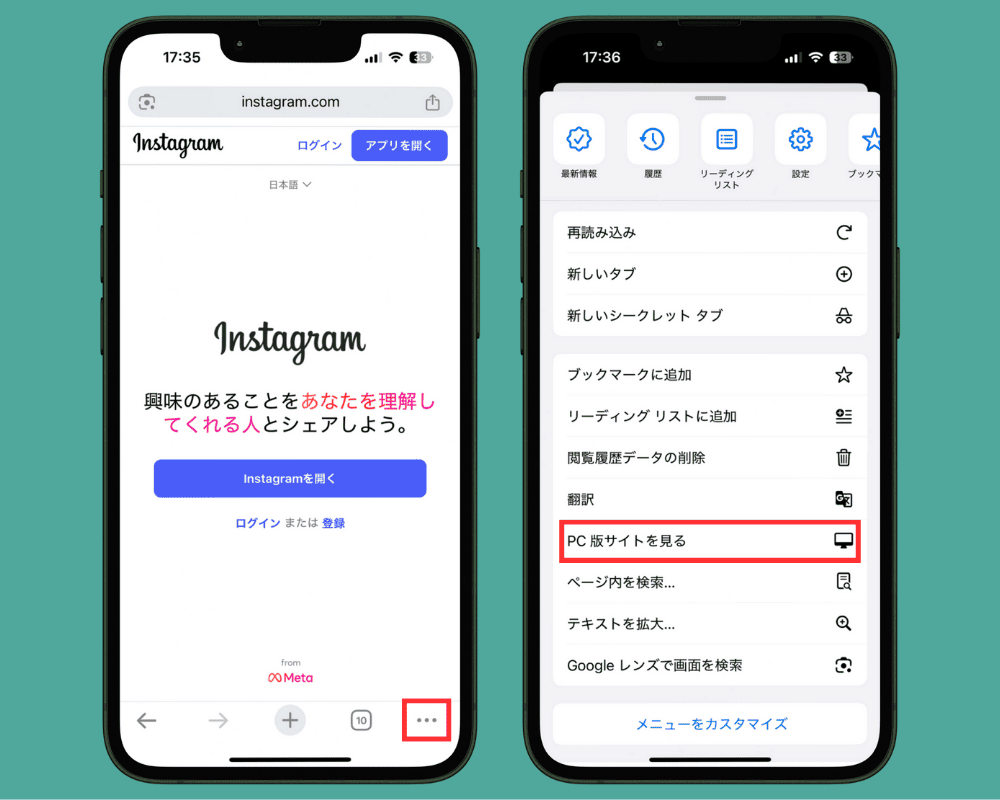
【トラブル解決】スマホでアプリが開いてしまう原因とSafari・Chromeでの対処法
スマートフォン(iPhoneやAndroid)のブラウザでInstagramのリンクを開こうとした際、意図せず公式アプリが自動で起動してしまう現象に悩まされるユーザーは非常に多く存在します。これは、iOSやAndroidのOSレベルで組み込まれている「Universal Links(ユニバーサルリンク)」や「App Links」という仕組みが、Webリンクを検知して関連アプリを優先的に開くように設計されているためです。
Instagramウェブ版 アプリ開いてしまうトラブルを回避し、確実にInstagram ブラウザ Safari ChromeでWeb版を表示するための手順は以下の通りです。
iOS(Safari)でWeb版を強制表示させる手順
検索結果に表示されたInstagramのリンクや、メッセージアプリに送られてきたURLを「単にタップする」のではなく、リンクを長押ししてください。表示されるメニューから「新規タブで開く」または「バックグラウンドで開く」を選択することで、アプリを立ち上げずにSafari内でWebページとして展開できます。また、プライベートブラウズモードを利用してアドレスバーに直接URL(https://www.instagram.com/)を入力する方法も極めて有効です。
Android(Google Chrome)でWeb版を強制表示させる手順
Chromeブラウザの場合も同様にリンクの長押しから「新しいタブで開く」を選択するか、端末の本体設定から「設定」>「アプリ」>「デフォルトのアプリ」>「リンクを開く」へと進み、Instagramアプリの「対応するリンクを開く」設定をオフまたは「毎回確認」に変更することで、ブラウザでの表示を優先化させることが可能です。

【実践手順】PCから投稿・DM送信を行う方法とログインできない時の対処法
パソコンのブラウザから直接メディアを公開するInstagram PC 投稿方法は、現在非常に洗練されたUIへと刷新されています。画面左側のサイドバーに常駐している「作成(+アイコン)」をクリックするだけで、ドラッグ&ドロップによる画像・動画の読み込みが可能です。
1080×1080ピクセルの正方形はもちろん、4:5の縦長フィード、さらには9:16のリール動画のアスペクト比にも完全対応しています。フィルター処理や明るさ・コントラストの微調整、キャプションの入力、位置情報の追加、複数枚のカルーセル投稿まで、スマートフォンの画面と遜色ない操作をマウスとキーボードで素早く完結できます。
また、顧客対応やコラボレーションのやり取りで重宝するInstagramウェブ版 DM 送信も、左側メニューの「メッセージ」アイコンから即座にアクセスできます。テキストの送信だけでなく、ボイスメッセージの再生、画像の添付、リアクション絵文字の付与に対応しており、オフィス業務における問い合わせ窓口の一元管理にも威力を発揮します。
Instagram パソコン ログインできない 主な原因と解決チェックリスト
PCブラウザからInstagramウェブ版 ログインを試みた際にエラーが発生する場合、以下の要因が考えられます:
- ブラウザのキャッシュおよびCookieの破損:古いセッション情報が競合しているケースです。シークレットウィンドウ(プライベートウィンドウ)でログインを試みるか、ブラウザのCookieと閲覧履歴を削除してください。
- 二段階認証コードの不達または入力遅延:SMS認証や認証アプリ(Google Authenticator等)のコード入力待ち時間切れが原因です。認証アプリ側で生成される6桁コードを正確に入力してください。
- セキュリティ機能による一時的アクセス制限:普段と異なるIPアドレスや新しいブラウザ環境からアクセスした場合、不正ログイン防止フィルターが作動することがあります。登録メールアドレスに届く「ログイン試行の確認」メールから承認操作を行ってください。
- ブラウザ拡張機能(広告ブロッカー等)の干渉:コンテンツ遮断系の拡張機能がJavaScriptの読み込みを阻害している場合があります。一時的に拡張機能を無効化してリロードを行ってください。
一般に知られていない盲点とネットの誤解|Instagramウェブ版 使えない機能
多機能化したWeb版ですが、完全なモバイルファースト思想で設計されたアプリ版と比較すると、依然としていくつかのInstagramウェブ版 使えない機能が存在します。これらを事前に把握しておくことで、作業中の手戻りや誤解を防ぐことができます。
まず代表的な制限事項として、PCブラウザからのストーリーズ新規投稿が公式にはサポートされていない点が挙げられます(開発者ツールを用いた擬似モバイル表示などの裏技を除く)。ストーリーズ特有のインタラクティブスタンプ(アンケート、質問、カウントダウン機能など)や音楽(ミュージックスタンプ)の追加は、アプリ独自のネイティブ機能に依存しているためです。
また、Instagramライブの配信機能もブラウザからは制限されており(閲覧およびコメント投稿は可能)、カメラを使ったリアルタイムのARエフェクト撮影も利用できません。ネット上では「Web版なら完全に足跡を消してストーリーズが見られる裏技がある」といった誤情報が散見されますが、前述の通り公式環境でログインしている限り足跡は確実に記録されます。誤った情報に惑わされてアカウントの信用スコアを落とさないよう注意が必要です。
【実態検証】利用者の生の声と現場目線で見えたリアル
ソーシャルメディアの運用担当者や一般ユーザーを対象にしたコミュニティ調査やSNS上の証言を分析すると、Web版Instagramの利用スタイルには明確な二極化が見られます。
Web制作会社に勤務する20代のコンテンツディレクターは取材に対し、「CanvaやPremiere Proで制作した画像・動画アセットを、わざわざスマホに転送することなくPCからダイレクトに投稿できるようになったことで、月間の作業工数が30%以上削減された」と証言しています。長文のキャプションやハッシュタグの選定をキーボードで効率的にこなせる点は、プロの現場で高く評価されています。
一方で、プライベートで利用する30代の一般ユーザーからは「スマートフォンにアプリを入れていると通知やおすすめリールで無限に時間を浪費してしまうため、あえてアプリをアンインストールし、必要な時だけPCのブラウザから見る運用に切り替えた」という声が上がっています。アプリ特有の過度なプッシュ通知やアルゴリズムの誘惑から距離を置くための「デジタルデトックスの手段」としてブラウザ版を選択する動きは、近年のユーザー行動における注目すべきトレンドです。
【プロの結論】デジタルデトックスと情報収集の観点から見出すべき判断基準
現代のデジタル空間において、SNSは生活やビジネスに不可欠なインフラであると同時に、アテンション・エコノミー(関心の奪い合い)によって個人の集中力や心理的リソースを削る要因にもなり得ます。Instagramウェブ版の真の価値は、この「情報との距離感」をユーザー自身の手で主体的にコントロールできる点にあります。
スマートフォンアプリは利用時間を最大化させるための最適化が施されていますが、ブラウザ版は能動的にアクセスしない限り通知に振り回されることがありません。心理的バウンダリー(境界線)を健全に保ちながら、必要な情報収集やビジネス発信のみを効率的に行いたい人にとって、Web版は極めて合理的な選択肢となります。
Instagramウェブ版の利用が向いている人
- PCでデザインや動画編集を行い、そのまま直接高品質な投稿を行いたいクリエイター・広報担当者
- キーボードを利用してDMやコメントの返信を素早く処理したいビジネスユーザー
- アプリの通知に気を取られず、決まった時間にだけ情報を確認したいデジタルデトックス志向の人
- スマートフォンのストレージ容量やバッテリー消費を節約したいライトユーザー
スマートフォンアプリ版を使い続けるべき人
- 日常の瞬間をストーリーズやライブ配信でリアルタイムにシェアしたい人
- 最新のARエフェクトやスタンプ機能、BGMをフル活用したリール動画を作成したい人
- DMの着信やメンションをプッシュ通知で即座に受け取り、即レスポンスを行いたい人
【Instagramウェブ版】に関するよくある質問(FAQ)
Q1:Instagramウェブ版は無料で使えますか?
A1:はい、完全無料で利用できます。アプリ版と同様にアカウント作成や投稿、閲覧、DM送受信などの基本機能に追加料金が発生することはありません。
Q2:パソコンのブラウザから閲覧すると、相手にPCから見ていることがバレますか?
A2:バレることはありません。端末の種類(PC、Mac、スマートフォン)やブラウザの種類(Safari、Chrome等)が相手に通知されたり、プロフィール上に表示されたりする仕様はありません。
Q3:Instagramウェブ版でログインすると、スマホアプリ側は勝手にログアウトされますか?
A3:ログアウトされません。同一のアカウントでPCのブラウザ版とスマートフォンのアプリ版に同時にログインし、並行して利用することが可能です。
Q4:ブラウザ版でダークモードに切り替える方法はありますか?
A4:可能です。画面左下の「その他(三本線アイコン)」をクリックし、「外観を切り替える」を選択することで、ライトモードとダークモードを自由に切り替えられます。
まとめ:今後の動向と失敗しないための判断基準
Instagramウェブ版は、従来の補助的なツールという枠組みを超え、クリエイターのワークフローを支える実用的なプラットフォームへと完成度を高めています。ログインなしでの閲覧には依然として強い制約があるものの、正しくログインして活用することで、PCの作業効率とプライベートな時間管理の両立が可能になります。
ストーリーズ閲覧時の足跡の仕様や、スマートフォンにおけるブラウザとアプリの挙動の違いを正確に理解しておくことは、意図しないトラブルを防ぐための第一歩です。自身の利用目的やライフスタイルに合わせてブラウザ版とアプリ版を賢く使い分け、快適なソーシャルメディア環境を構築してください。 (出典: instagram ウェブ 版(Yahoo!ニュース))
情報を整理して届けることが得意なWebディレクター。ユーザー視点に立った記事作成を目指しています。