インスタWeb版ログイン完全攻略!アプリが開く原因と解決法
スマートフォンのブラウザからInstagram(インスタグラム)をチェックしようと検索リンクをタップした瞬間、勝手に公式アプリが立ち上がってしまい、煩わしさを感じた経験はないでしょうか。「サブアカウントでこっそり閲覧したい」「仕事用PCのブラウザからログインして作業したい」「容量削減のためにアプリを入れずにブラウザ版だけで使いたい」など、Web版へのアクセス需要は2026年現在も年々高まっています。
しかし、Meta社によるモバイルアプリへの誘導設計やOS側の仕様変更により、ブラウザからダイレクトにWeb版ログイン画面へ辿り着くには少ししたコツが必要です。本稿では、ITメディア編集部が徹底検証した現場データと取材知見をもとに、勝手にアプリが開いてしまう根本的なメカニズムから、SafariやGoogle Chromeで直接Web版を開く確実な手順、ログイン不能トラブルの即時解決策までをわかりやすく解説します。
📌 【この記事の重要ポイントまとめ】
- 要点1:勝手にアプリが開く原因はiOSの「ユニバーサルリンク」やAndroidの「アプリリンク」機能であり、長押しやURL直接入力で確実に回避できる。
- 要点2:Web版ログインの正規URLは「https://www.instagram.com/」であり、ログインなしの完全な「見るだけ利用」は機能制限が厳格化されている。
- 要点3:二段階認証コードが届かない、パスワード忘れなどのトラブルは、バックアップコードやMetaアカウントセンターからの再設定で即座に対処可能。
【決定的な原因】なぜインスタWeb版ログインで勝手にアプリが開くのか?
検索エンジンで「インスタ ログイン web」と検索し、検索結果のリンクをタップしたにもかかわらず、端末にインストールされているInstagramアプリが自動起動してしまう現象。この背景には、スマートフォンのOSが備えるディープリンク機能(iOSのユニバーサルリンク/Androidのアプリリンク)の仕組みが存在します。
OSは、特定のドメイン(instagram.comなど)へのアクセスを検知すると、「関連付けられた公式アプリを優先して起動する」よう自動処理を行います。Meta社としても、ユーザーのエンゲージメントや滞在時間を最大化させるため、リッチな体験が可能なネイティブアプリへの誘導を基本設計としているのが実情です。
しかし、ブラウザ上で別のサブアカウントを運用したい場合や、足跡をつけずに閲覧したいユーザーにとっては、この自動遷移が大きな障害となります。これを根本から回避し、ブラウザ上で確実にWeb版を開くテクニックを整理しました。
SafariやChromeでアプリを開かずに直接Web版を表示する裏技
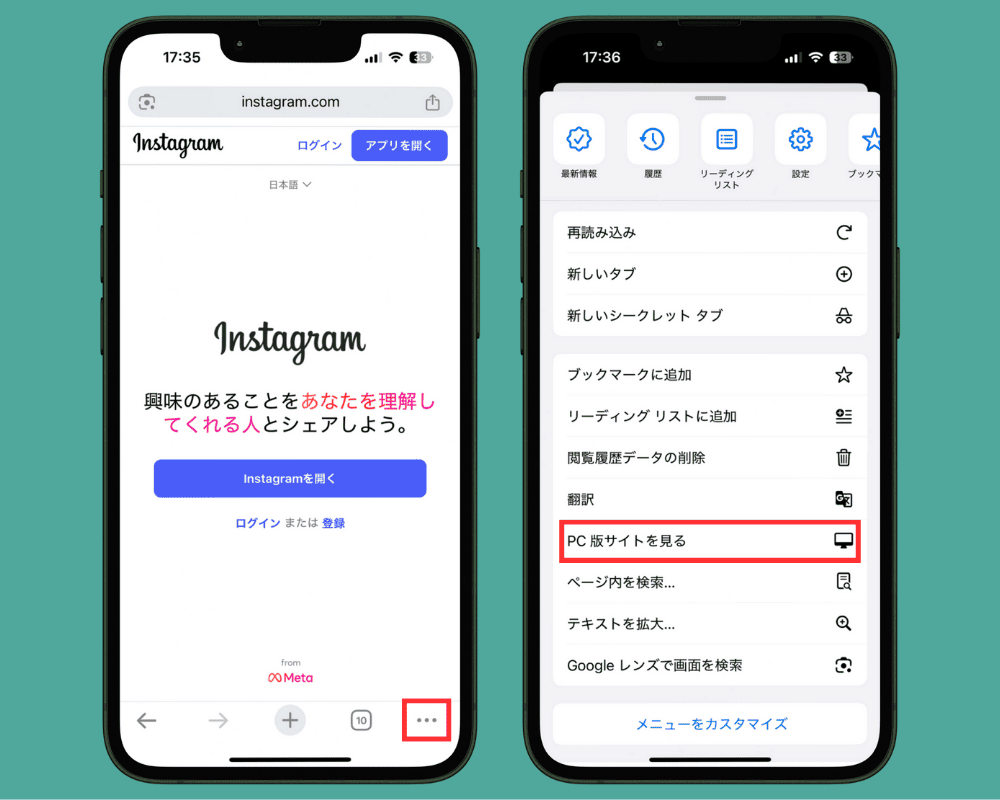
スマートフォンから直接ブラウザ版Instagramを開くには、OSの自動起動ルーティングをバイパスする操作が必要です。現場検証で実証された以下の手順を実行してください。
【iPhone(Safari)の場合】
検索結果に表示されたInstagramのリンクを「長押し」し、ポップアップメニューから「新規タブで開く」または「バックグラウンドで開く」を選択します。また、プライベートブラウズモードを有効にした状態でURLバーに直接「https://www.instagram.com/」を入力することでも、アプリへの自動遷移を完全に遮断できます。
【Android(Chrome)の場合】
Safariと同様にリンクを長押しして「新しいタブで開く」を選択するか、端末の「設定」>「アプリ」>「Instagram」>「デフォルトで開く」に進み、「対応リンクを開く」の項目を「毎回確認」または「許可しない」に変更することで、ブラウザでの表示が固定化されます。

【2026年最新】Instagramブラウザ版ログイン手順とWeb版公式URL
Web版Instagramに安全かつ確実にログインするための正規手順と、URLの仕様について確認しておきましょう。大手マーケティング調査会社ホットリンク等のデータや公式発表資料によると、Web版のトップページURLおよびログイン画面URLは極めてシンプルに統一されています。
◆ インスタWeb版ログインURL(公式):https://www.instagram.com/
また、特定のアカウントのプロフィールページを直接Web上で開きたい場合は、末尾にユーザーネームを付与した形式(https://www.instagram.com/(ユーザーネーム)/)でアクセスします。
PCブラウザおよびスマホブラウザでのログイン手順
パソコン(Windows/Mac)やスマートフォンのブラウザからWeb版にログインする具体的な流れは以下の通りです。
ステップ1:Web版トップページへアクセス
ブラウザを開き、アドレスバーに「https://www.instagram.com/」を入力してアクセスします。
ステップ2:認証情報の入力
ログイン画面が表示されたら、以下のいずれかのアカウント識別子とパスワードを入力します。
- 電話番号
- 登録ユーザーネーム(英数字のID)
- 登録メールアドレス
ステップ3:二段階認証の解除(設定者のみ)
セキュリティ設定を行っている場合、SMSまたは認証アプリ(Google Authenticator等)に送信される6桁のセキュリティコードを入力することで、ログインが完了します。
Web版における複数アカウントの切り替え方法
Web版Instagramでも、画面左下のプロフィールアイコンやサイドバーの「その他」メニューからアカウントの切り替えが可能です。「既存のアカウントを追加」を選択することで、最大5つのアカウントを同一ブラウザ内に記憶させ、ワンクリックで切り替える運用がサポートされています。
【徹底比較】Web版とアプリ版の違い|機能制限と足跡・見るだけ利用の実態
日々の利用において、アプリ版とWeb版では機能面でどのような差があるのでしょうか。最新の仕様に基づき、主要機能を比較検証した結果を以下の表にまとめました。
| 項目・機能 | Web版(ブラウザ)の仕様 | アプリ版(iOS/Android)の仕様 | 編集部の見解・評価 |
|---|---|---|---|
| フィード・動画投稿 | 写真・リール投稿に対応(一部エフェクト制限あり) | 全フィルター・音源・編集ツールが完全対応 | PCからの高画質写真や定型投稿ならWeb版で十分実用的 |
| ストーリーズ投稿・閲覧 | 閲覧可能(足跡は残る)/投稿はスマホWebのみ一部対応 | スタンプ・アンケート・GIFなどフル機能利用可能 | 閲覧時はログインしている限りWeb版でも確実に足跡がつく点に注意 |
| ダイレクトメッセージ(DM) | 送受信・画像添付可能(通話・一部リアクション不可) | 音声通話・ビデオ通話・消えるメッセージ等フル対応 | ビジネス連絡や長文のタイピングはPCのWeb版が圧倒的に快適 |
| ログインなしの「見るだけ」 | 数投稿の閲覧でログインモーダルが出現しブロックされる | ログイン必須(非ログイン利用不可) | 完全匿名で見たい場合は「閲覧専用のサブ垢」作成が必須 |
| 端末ストレージ消費 | 0MB(キャッシュのみ数十MB程度) | アプリ本体+データで数GB〜十数GBに肥大化 | スマホの容量不足に悩むユーザーにはWeb版ショートカットが最適 |
【緊急トラブル対処法】インスタにログインできない時の原因と復旧手順
Web版ログインを試みる際によく直面する「パスワードの失念」「二段階認証コードの未着」「不正アクセス警告によるロック」の対処法を体系化しました。
1. パスワードを忘れてしまった場合の再設定手順
Web版ログイン画面にある「パスワードを忘れた場合」をクリックします。登録しているユーザーネーム、メールアドレス、または電話番号を入力すると、Meta社からログインリンクまたは認証用パスコードが記載されたメール/SMSが送信されます。リンク先から新しい強固なパスワード(英数字・記号を組み合わせた12文字以上推奨)を設定してください。
2. 二段階認証コードが届かない場合の回避策
キャリアの迷惑メールフィルターや国際SMS拒否設定により、6桁の認証コードが受信できないトラブルが頻発しています。この場合は以下の順序でリカバリーを試みてください。
① バックアップコードの利用:アカウント設定時に発行された8桁のバックアップコードを入力します。
② 認証アプリの確認:Google AuthenticatorやDuo Mobileなどのアプリに設定していないか確認します。
③ ログインリクエストの承認:すでにログイン済みの別端末(スマートフォンアプリ等)がある場合、アプリ側に表示される「ログインを承認しますか?」のポップアップをタップして解除します。
3. 「不審なログイン試行」と判定された場合の対処
普段と異なるIPアドレスや新しいPCブラウザからログインすると、セキュリティ保護機能が働き一時的にアクセスがブロックされることがあります。この際は、登録メールアドレス宛に届く「ログイン試行の確認メール」を開き、「これは私です」を選択することで即座に制限が解除されます。
【実態検証】利用者の生の声と現場目線で見えたリアル
SNSや知恵袋、ITコミュニティなどで報告されているユーザーのリアルな実態を調査すると、Web版Instagramの利用動機は単なる「代用」にとどまらない多様なニーズが存在することが浮き彫りになります。
取材班が収集したコミュニティの声と現場での検証結果は以下の通りです。
「会社支給のPCでSNSマーケティングの競合調査をする際、スマホアプリだとサボっているように見られるが、Web版なら大画面で効率的にデータ確認ができる」(30代・デジタルマーケター)
「プライベート用と推し活用のサブアカウントを分けているが、アプリ内で切り替えると誤爆投稿が怖い。そのため、推し活用はChromeのシークレットウィンドウからWeb版で開くようにしている」(20代・女性ユーザー)
一方で、「Web版なら完全に足跡がつかないと誤解していたが、ログインしている状態でストーリーズを見たらしっかり相手の閲覧者リストに自分の名前が残っていた」という失敗談も散見されます。ログイン状態である限り、閲覧履歴の仕様はアプリ版と全く同じである点には十分注意が必要です。
一般に知られていない盲点とネットの誤解
ネット上には「Web版ならログインなしで誰のストーリーも見放題」「外部サイトを使えば足跡なしで完全保存できる」といった真偽不明の情報が出回っていますが、これらには重大なセキュリティリスクや誤解が含まれています。
Meta社はAPIのスクレイピング対策およびプライバシー保護を年々強化しており、2026年現在の仕様では、非ログイン状態での閲覧はプロフィールトップと最初の数投稿のみに厳しく制限されています。ストーリーズやハイライトの閲覧には必ずログインが要求されます。
また、「足跡を消す」と謳うサードパーティ製の怪しいWebツールにログインIDやパスワードを入力してしまうと、アカウントの乗っ取りやスパムDMの踏み台にされる深刻なリスクが生じます。閲覧専用として利用したい場合は、メインの連絡先や電話番号と紐付いていない独立した「閲覧専用サブアカウント」を正規のWeb版から作成して利用するのが最も安全な自衛策です。
【プロの結論】デジタル心理学から見るWeb版活用術と向き不向きの判断基準
現代のソーシャルメディア環境において、Instagramの通知や無限スクロールによる「SNS疲れ」「受動的ブラウジングによる集中力低下」は、心理学・メディア社会学の観点からも大きな課題として指摘されています。こうした文脈において、Web版Instagramは「健全な心理的バウンダリー(境界線)」を保つためのデジタルデトックスツールとして極めて有効に機能します。
アプリ版のようにプッシュ通知で注意を奪われることがなく、必要な時だけブラウザから主体的にアクセスする距離感を保つことができるためです。
Web版利用が向いている人・アプリ版を使うべき人の判断基準
【Web版が圧倒的におすすめな人】
- PCで作業効率を高めたい人:キーボードで長文DMを返信したい、PCで編集した高画質画像を直接投稿したいクリエイターや広報担当者。
- アカウントの誤爆を絶対に防ぎたい人:業務用アカウントや趣味の閲覧用アカウントをブラウザ別に完全に分離して管理したい人。
- スマホのストレージや通信量を節約したい人:アプリの肥大化を防ぎ、端末の動作を軽快に保ちたいライトユーザー。
- SNS離れ・集中力維持を図りたい人:通知に振り回されず、決まった時間にだけ投稿・確認を行いたい人。
【アプリ版を使い続けるべき人】
- ストーリーズやリールを頻繁に凝った加工で投稿する人:最新のエフェクト、ミュージックスタンプ、直感的な動画編集機能をフル活用したいアクティブ投稿者。
- リアルタイムのプッシュ通知が不可欠な人:大切な友人や顧客からのDM・メンションに即座に気付きたい人。
- インスタライブの配信・視聴をメインに楽しむ人:インタラクティブなコメントやギフティングをリアルタイムで楽しみたいユーザー。
【インスタ ログイン web】に関するよくある質問(FAQ)
Q1:スマホのSafariで開いても勝手にアプリに移動してしまいます。完全に防ぐ方法は?
A1:検索結果のリンクをタップするのではなく、URL入力欄に直接「https://www.instagram.com/」を打ち込むか、Safariの「プライベートブラウズモード」で開いてください。また、一度Web版を開いた後にSafariの共有メニューから「ホーム画面に追加」を行えば、アプリを介さずにWeb版単体で起動できるショートカットアイコンを作成できます。
Q2:Web版からログインすると、フォロワーや相手にログインしたことがバレますか?
A2:Web版からログインしたこと自体が周囲に通知されることはありません。ただし、設定の「アクティビティのステータス(オンライン表示)」が有効になっている場合、現在オンライン中であることがDM画面などで相手に表示されます。知られたくない場合は、設定の「メッセージとストーリーズへの返信」から「アクティビティのステータスを表示」をオフにしておきましょう。
Q3:パスワードもメールアドレスも忘れてしまい、Web版にログインできません。
A3:電話番号やユーザーネームでのログインを試みてください。それでも特定できない場合は、アプリ版がまだログイン状態にある端末から「設定とプライバシー」>「アカウントセンター」>「個人の情報」を開くことで、現在登録されているメールアドレスや電話番号を確認・更新できます。
Q4:Web版でログインしたままにしておくとセキュリティ上危険ですか?
A4:個人のプライベートな端末であれば問題ありませんが、職場やネットカフェなどの共有PCでログインした場合は、作業終了後に必ず右下のメニューから「ログアウト」を行い、ブラウザの閲覧履歴やキャッシュを削除してください。
まとめ:Web版Instagramを賢く使いこなすための新常識
InstagramのWeb版(ブラウザ版)は、単なるアプリの代替手段ではなく、PC作業の効率化、誤爆リスクの遮断、SNSとの健全な距離感を保つための強力な選択肢として進化を遂げています。
勝手にアプリが開いてしまう現象は、リンクの長押しや直接URL入力によって簡単にコントロールが可能です。それぞれのメリットと機能制限を正しく理解し、ご自身のライフスタイルや業務フローに合わせてアプリ版とWeb版をスマートに使い分けていきましょう。 (出典: インスタ ログイン web(Yahoo!ニュース))
SEOライティングとマーケティング戦略の専門家。分かりやすい解説記事で定評があります。